Herdr 처음 따라 하기
Herdr로 무엇을 할 수 있나요?
터미널 하나에서 작업을 여러 탭에 열어 두고, 탭을 클릭해 오갈 수 있어요.
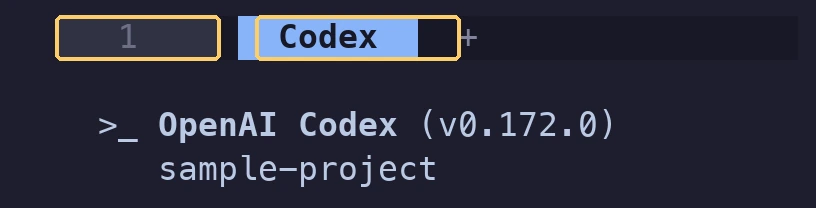
여기서는 Codex용 탭을 하나 만들고, 기존 탭으로 돌아와 볼 거예요.
Mac에서 터미널을 열어요
⌘와 스페이스를 함께 누르고, ‘터미널’을 검색해 Enter를 눌러요.
글자를 입력할 수 있는 창이 열려요.
Herdr를 설치해요
Homebrew를 쓰는 Mac이라면, 명령을 복사해 방금 연 터미널에 붙여넣고 Enter를 눌러요.
brew install herdr이미 설치했다면 다음으로 넘어가요. Homebrew가 없는 Mac의 공식 설치 안내 ↗
연습할 폴더를 열어요
터미널에 붙여넣고 Enter를 누르면 Mac에 연습 폴더가 생기고, 그 폴더로 이동해요.
mkdir -p ~/herdr-practice && cd ~/herdr-practice이 폴더에서 새 탭과 Codex를 열어 볼 거예요.
Herdr를 켜요
터미널에 아래 명령을 입력하고 Enter를 눌러요.
herdr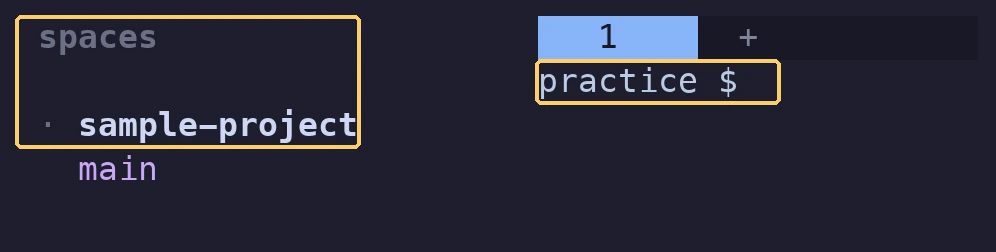
처음 안내창이 뜨면 Enter, 이어서 settings 창이 뜨면 Esc를 눌러요.
왼쪽 spaces는 작업 폴더 목록이고, 오른쪽은 터미널이에요.
위쪽의 +를 눌러요
Codex를 따로 열기 위해, 현재 탭 오른쪽에 있는 +를 클릭해요.
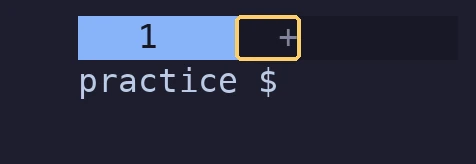
화면 가운데에 new tab 창이 떠요.
새 탭에 이름을 붙여요
new tab 창에 있는 숫자를 지우고 Codex라고 쓴 뒤 Enter를 눌러요.
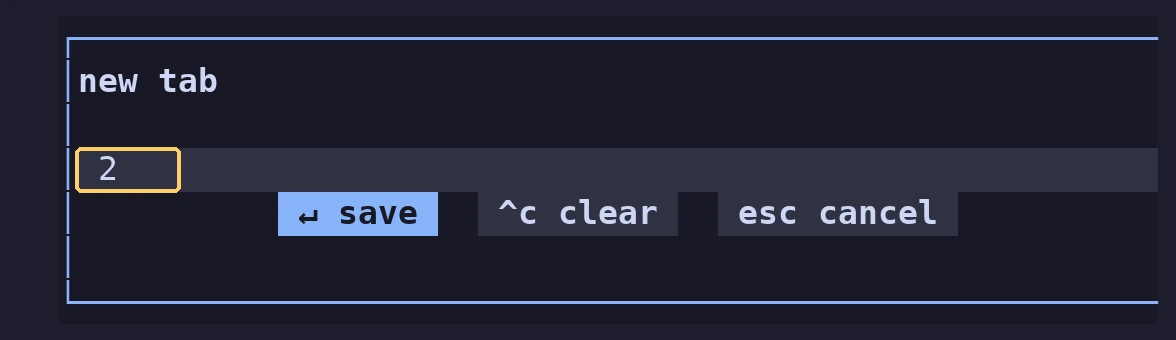
위쪽에 1과 Codex 두 탭이 보이면 됐어요.
Codex 탭에서 Codex를 켜요
새 탭 안의 터미널에 명령을 붙여넣고 Enter를 눌러요.
codex폴더를 확인하라는 메시지가 나오면 herdr-practice인지 확인하고 계속해요. 터미널용 Codex 설치 안내 ↗
Codex에 한 문장 보내요
아래 문장을 복사해 Herdr 안의 Codex 입력창에 붙여넣고 Enter를 눌러요.
Codex가 연습 폴더 이름을 답하면 됐어요.
첫 탭으로 돌아가요
위쪽의 1을 클릭해요. 처음에 보던 터미널로 돌아와요.
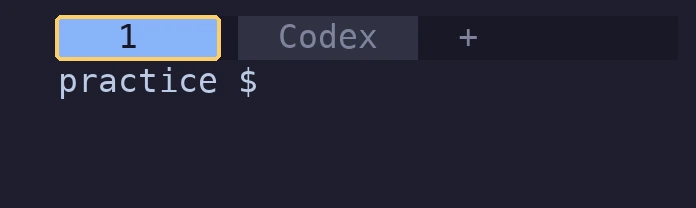
Codex 탭은 열려 있어요. 다시 클릭하면 같은 대화가 보여요.
왼쪽에서도 Codex로 돌아가요
왼쪽 agents 아래 codex를 클릭해요.
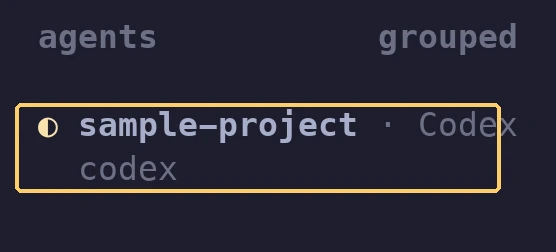
Codex 탭으로 이동해요. 다른 일을 하다가도 여기서 AI 작업을 다시 열 수 있어요.