1단계 · 앱 열기
Windows에서 작업 폴더를 열어요
두 앱 중 하나만 고르세요. 바탕 화면이나 문서 폴더에 보고서 연습 폴더를 만들고 새 대화에서 그 폴더를 선택합니다.
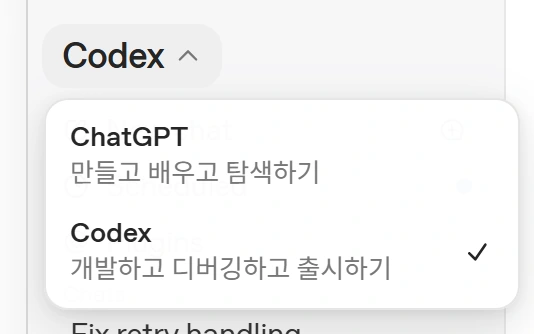
ChatGPT에서 Codex 열기
- ChatGPT 데스크톱 앱을 열고 로그인합니다.
- 상단의 ChatGPT 메뉴에서 Codex를 선택합니다.
- 새 대화의 작업 위치를 이 컴퓨터로 골라 연습 폴더를 엽니다.
Free·Go에서도 Codex를 쓸 수 있어요. 사용 한도는 요금제에 따라 달라요.
ChatGPT 공식 안내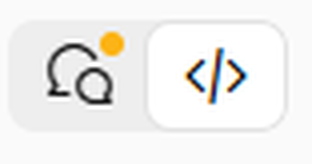
Claude에서 Code 탭 열기
- Claude 데스크톱 앱을 열고 Code를 쓸 수 있는 계정으로 로그인합니다.
- 사이드바 위쪽의 Code 탭을 누릅니다. 아이콘만 보이면 마우스를 올려 이름을 확인합니다.
- 새 대화에서 Local 환경과 연습 폴더를 선택합니다.
Claude Code는 지원되는 유료 요금제가 필요해요.
Claude Code 공식 안내2단계 · kordoc 연결
한글 파일 하나로 연결을 확인해요
kordoc은 AI가 한글 문서를 읽고 쓰도록 연결해 주는 도구입니다. Windows에서 Node.js 20 이상과 npm이 필요합니다.
설치·연결 요청문
복사한 뒤 1단계에서 연 새 대화에 붙여 넣으세요.
이 Windows 컴퓨터의 연습 폴더에서 한글 문서를 다룰 거야. 이 대화에서 사용하는 Codex 로컬 환경에 kordoc을 연결해 줘.

1. Node.js와 npm 버전을 확인해 줘. Node.js가 없거나 20 미만이면 https://nodejs.org/en/download 의 Windows용 LTS 설치본을 사용해 줘. 관리자 권한이나 앱 재시작이 필요하면 멈추고 내가 할 일만 한 줄로 알려 줘. 학교 정책으로 차단되면 그대로 알려 줘.
2. https://github.com/chrisryugj/kordoc#설치 의 공식 안내를 읽어 줘. 이미 연결돼 있으면 재사용하고, 아직 연결되지 않았다면 지금 쓰는 앱에만 kordoc을 등록해 줘. 기존 설정과 파일은 보존해 줘. 연결할 앱을 고르는 화면이 나오면 현재 앱만 선택해 줘.
3. 앱을 다시 열어야 한다면 먼저 알려 줘. 연결 뒤에는 연습 폴더의 ‘독서나눔_연습.hwpx’ 한 개만 kordoc으로 열어서 제목과 첫 표의 항목명·값을 보여 줘.
파일을 연습 폴더에 넣으세요. 첫 표에서 운영일과 진행 활동을 읽으면 연결을 확인한 거예요.
재시작했는데 kordoc이 보이지 않아요
폴더와 작업 위치가 그대로인지 확인하고 새 로컬 대화에서 다시 읽기를 요청하세요. 설치 도중 Node.js를 추가했다면 앱을 완전히 종료했다가 다시 여세요. 연결이 여전히 안 되면 앱 이름과 오류 문구를 그대로 알려 주고 공식 안내의 수동 등록 절차를 확인합니다.
kordoc 연결 문제 도움말3단계 · 보고서 작성
자료 네 가지를 모아 요청해요
자료를 작업 폴더에 넣고, 대화에서 파일 이름을 알려 주세요. 활동 메모는 짧게 적어도 됩니다.
- 계획서
- 사업 목적과 예정 일정
- 활동 사진
- 사진마다 실제로 한 일 한 줄
- 활동 메모
- 실제 날짜, 인원, 변경 사항
- 보고서 양식
- 학교에서 받은 빈 양식
압축을 풀어 연습 폴더에 넣고 아래 요청문을 그대로 써 보세요.
가상 실습 · 독서 나눔
메모가 보고서에 들어가는 과정
단계를 눌러 실제 기록을 옮기고, 기록에 없던 항목을 표시하는 흐름을 보세요.
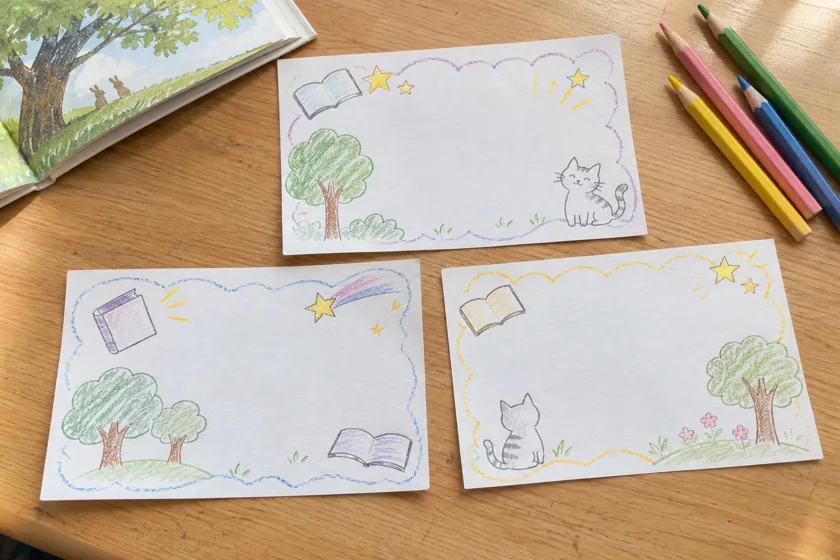
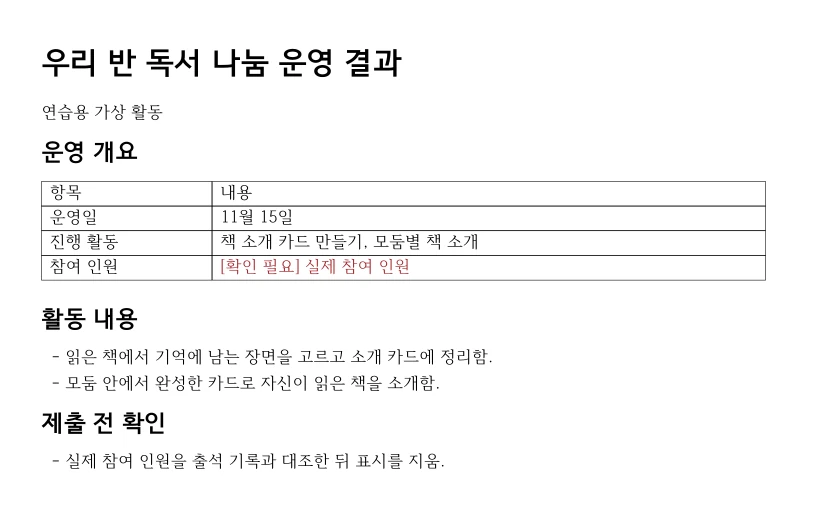
책 소개 카드를 만들고, 모둠별로 책을 소개함.
실습용 생성 이미지- 운영일
- 11월 15일
- 진행 활동
- 책 소개 카드 만들기, 모둠별 책 소개
- 운영일
- 11월 15일
- 진행 활동
- 책 소개 카드 만들기, 모둠별 책 소개
- 참여 인원
- [확인 필요] 실제 참여 인원
보고서 작성 요청문
아래 대괄호 속 예시를 내 파일 이름과 실제 활동으로 바꿔 붙여 넣으세요.
사업 활동이 끝났어. 이 폴더의 계획서 [계획서.hwpx], 활동 사진 [01_책소개카드.jpg], 실제 활동 메모 [활동메모.txt], 학교 양식 [결과보고_양식.hwpx]을 바탕으로 kordoc을 사용해 결과 보고서를 작성해 줘.

학교 양식을 먼저 읽고 표, 항목 순서, 결재란을 유지한 채 작업해 줘. 원본은 보존하고 ‘결과보고_초안.hwpx’로 저장해 줘. 양식에 사진 칸이 있으면 해당 사진과 내가 준 설명을 넣고, 직접 넣기 어렵다면 파일명과 넣을 위치를 알려 줘.

계획서의 예정 사항과 실제 활동을 구분해 줘. 날짜, 인원, 예산, 성과, 사진 설명 중 확인할 수 없는 것은 지어내지 말고 해당 칸에 빨간색 ‘[확인 필요] 항목명’을 넣어 줘. 글자색을 넣기 어려우면 표시를 남기고 내가 색을 바꿀 위치를 알려 줘.

저장한 파일을 다시 열어 표, 사진, 글자색, 페이지 잘림을 확인해 줘. 대화에는 저장한 위치와 내가 확인해야 할 항목만 짧게 정리해 줘.
4단계 · 제출 전 확인
마지막 확인은 한글에서 해요
초안 HWPX를 열고 아래 항목을 확인하세요. 빨간 표시가 남은 곳은 기록을 확인한 뒤 고칩니다.
더 써보기
다른 한글 업무에도 써보세요
학교 양식의 빈칸만 채울 때
“입력 칸 이름을 먼저 확인하고 내가 준 값만 맞는 칸에 넣어 줘. 원본은 보존하고 사본으로 저장해 줘.” kordoc은 HWPX의 누름틀과 표 라벨을 찾아 채울 수 있습니다. 이름이 비슷해 채우지 못한 칸을 마지막에 확인하세요.
학교 양식이 아직 없을 때
“kordoc의 보고서 기본 서식으로 운영 개요, 주요 활동, 확인할 사항을 넣고 HWPX로 저장해 줘.” 계획서나 기안문도 기본 서식을 고를 수 있습니다.
지난해 HWP를 HWPX로 바꿀 때
“원본 HWP를 보존하고 새 HWPX 파일로 변환해 줘. 한글에서 열어 표와 그림을 확인할게.” 스캔된 PDF는 글자 인식을 요청하고, 추출된 날짜와 숫자를 원본과 대조하세요. 문서보안으로 차단된 파일은 학교 담당자에게 문의하세요.
제출 전에 두 버전을 비교할 때
“초안과 수정본에서 달라진 문장과 표의 값을 보여 줘. 예산 수식과 합계도 확인해 줘.” kordoc은 문서 차이와 표기법, 일부 수치와 예산 산출근거를 검토할 수 있습니다.
kordoc 공식 설치kordoc 상세 사용법Node.js Windows LTSCodex 요금제별 이용 안내