보드 유형 고르기
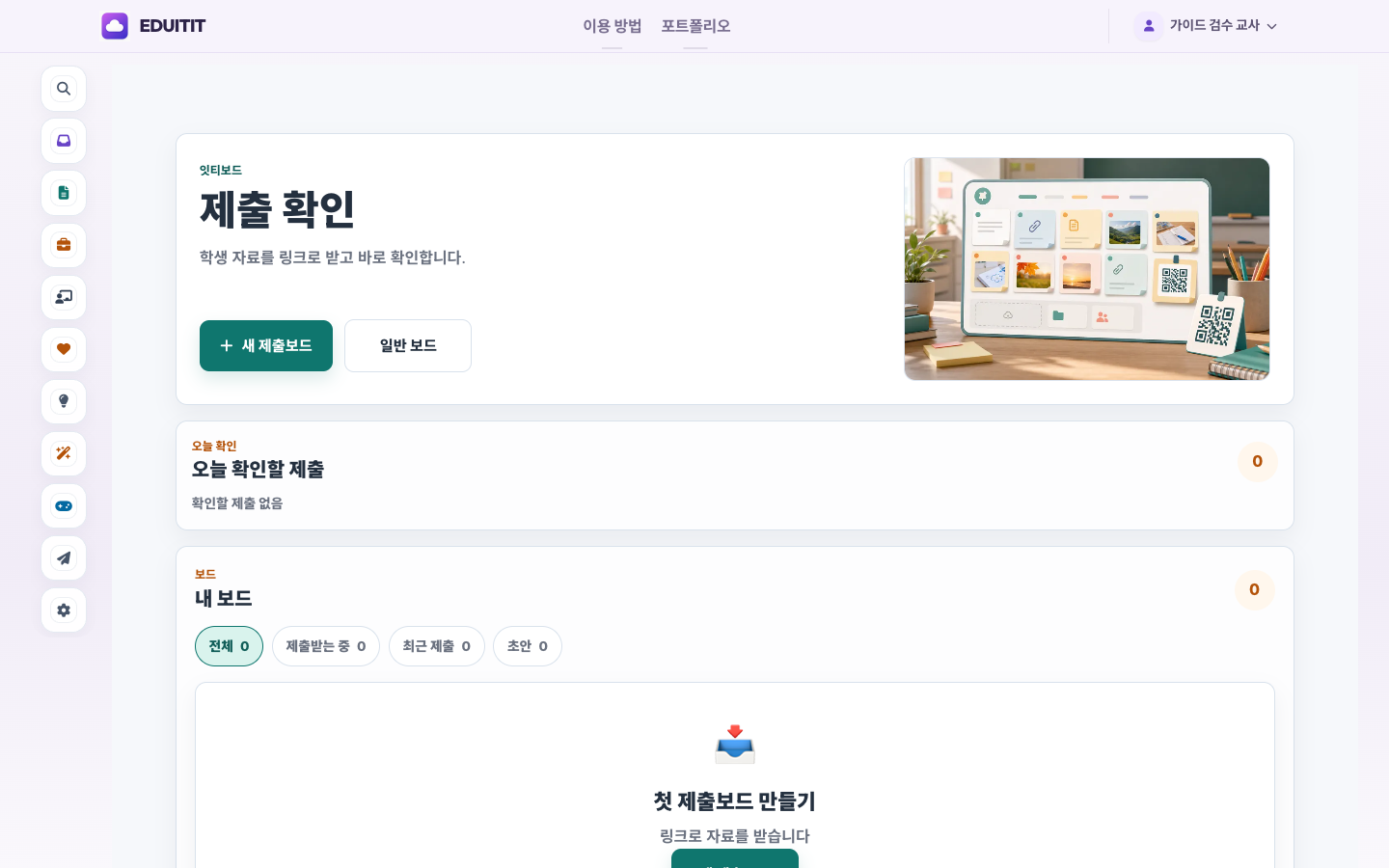
따라 해보세요
- 1
새 보드를 누릅니다. 학생 자료를 받을 때는 제출보드, 자료 링크를 정리할 때는 일반 보드를 고릅니다.
잇티보드
빠른 시작
새 보드를 누릅니다. 학생 자료를 받을 때는 제출보드, 자료 링크를 정리할 때는 일반 보드를 고릅니다.
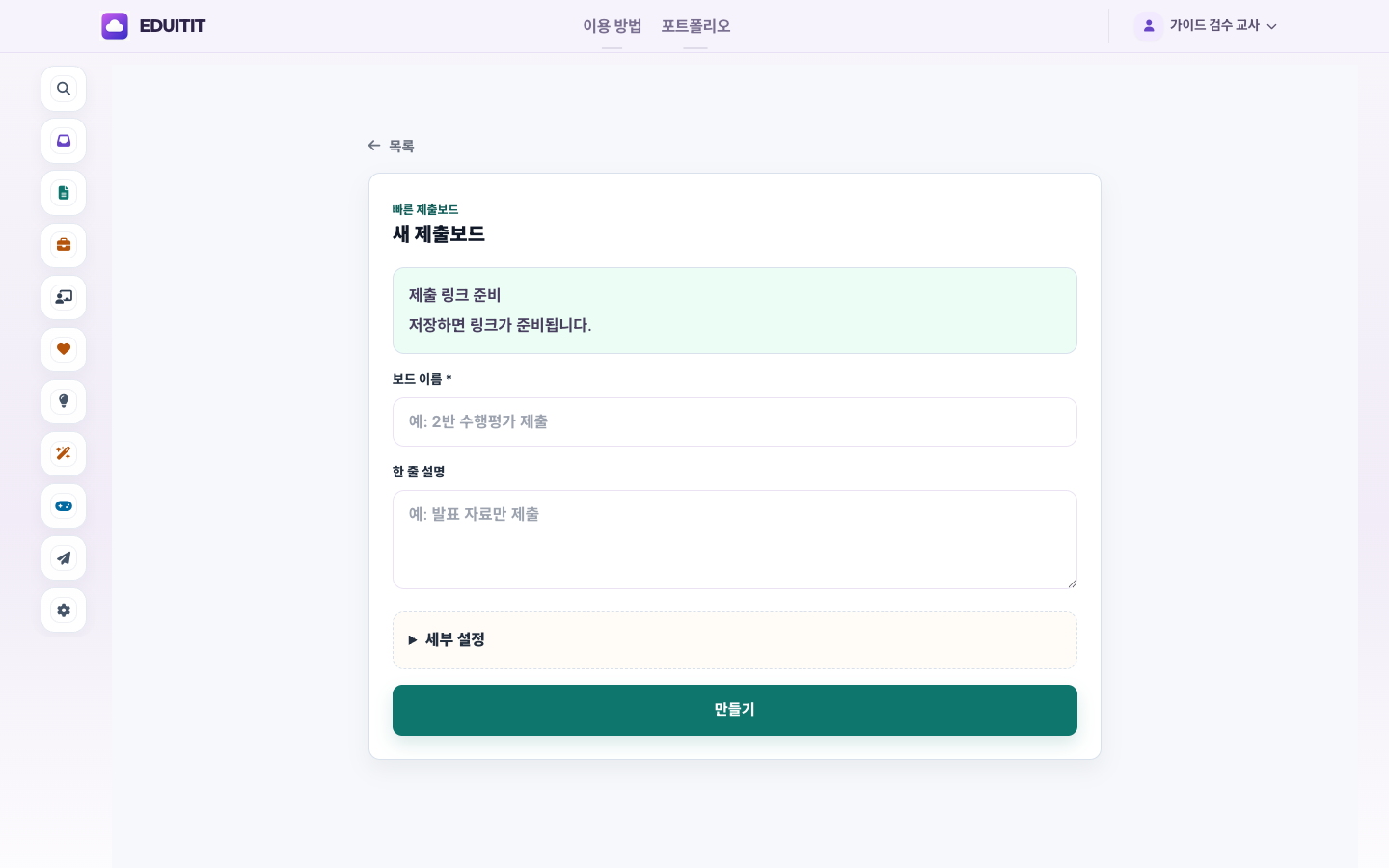
제출보드에서는 제출 링크나 QR을 공유합니다. 일반 보드에서는 카드로 자료를 추가합니다.
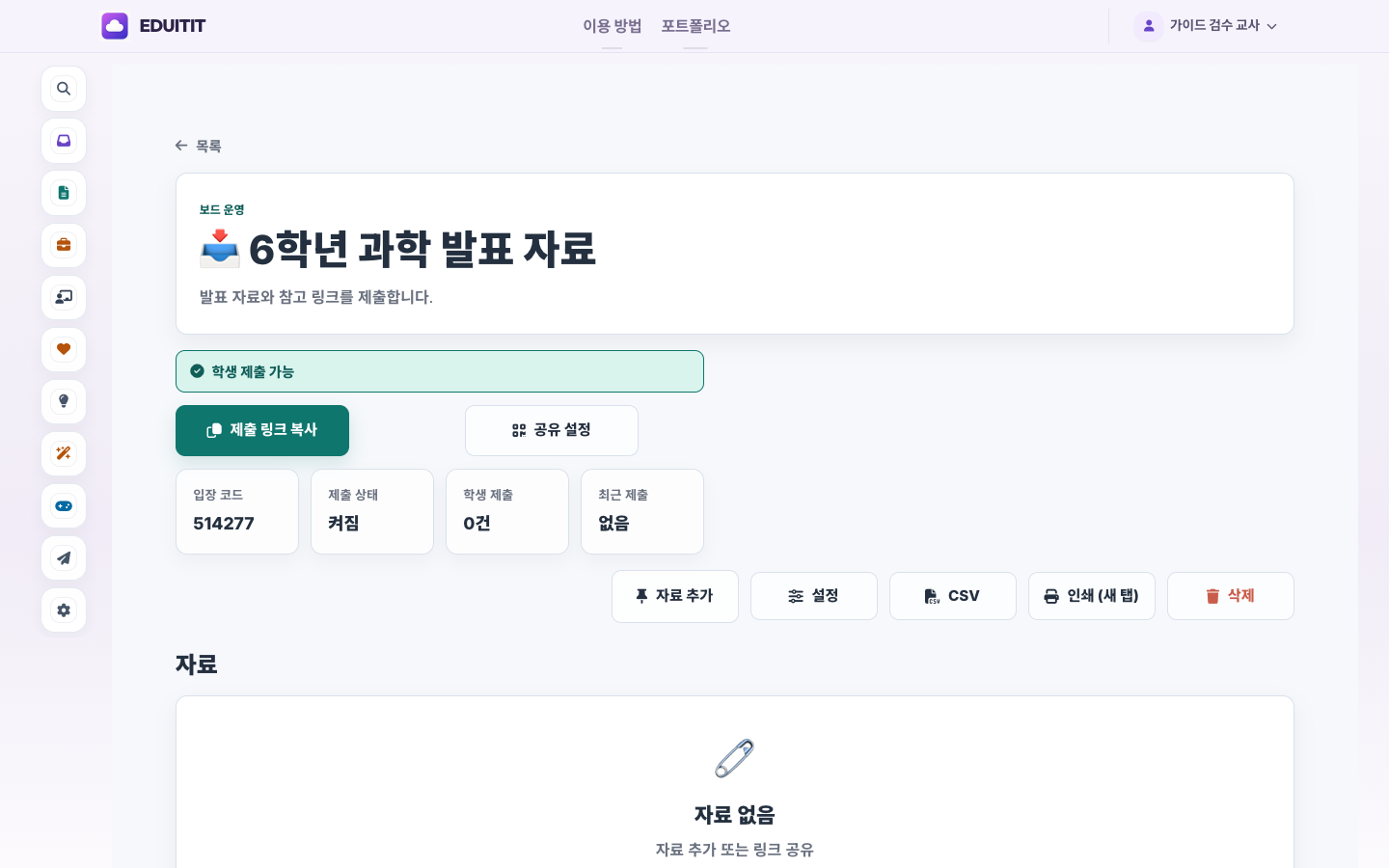
들어온 제출물과 카드 내용을 확인합니다. 보드를 공유하기 전 공개 범위와 링크를 확인합니다.
다른 활용법
학생에게 제출 링크를 보내 파일과 주소를 모읍니다.
보드별로 제출 자료와 확인 상태를 정리합니다.
입장 코드와 제출 링크를 칠판이나 메시지로 안내합니다.
문제 해결
잇티보드 첫 화면에서 새 제출보드를 누르면 만들기 창이 열립니다.
보드가 만들어지면 제출 링크 복사 또는 입장 코드를 사용합니다.
보드 운영 화면의 제출 상태와 최근 제출을 확인합니다.
자료 보드와 학생 제출