처음 연결
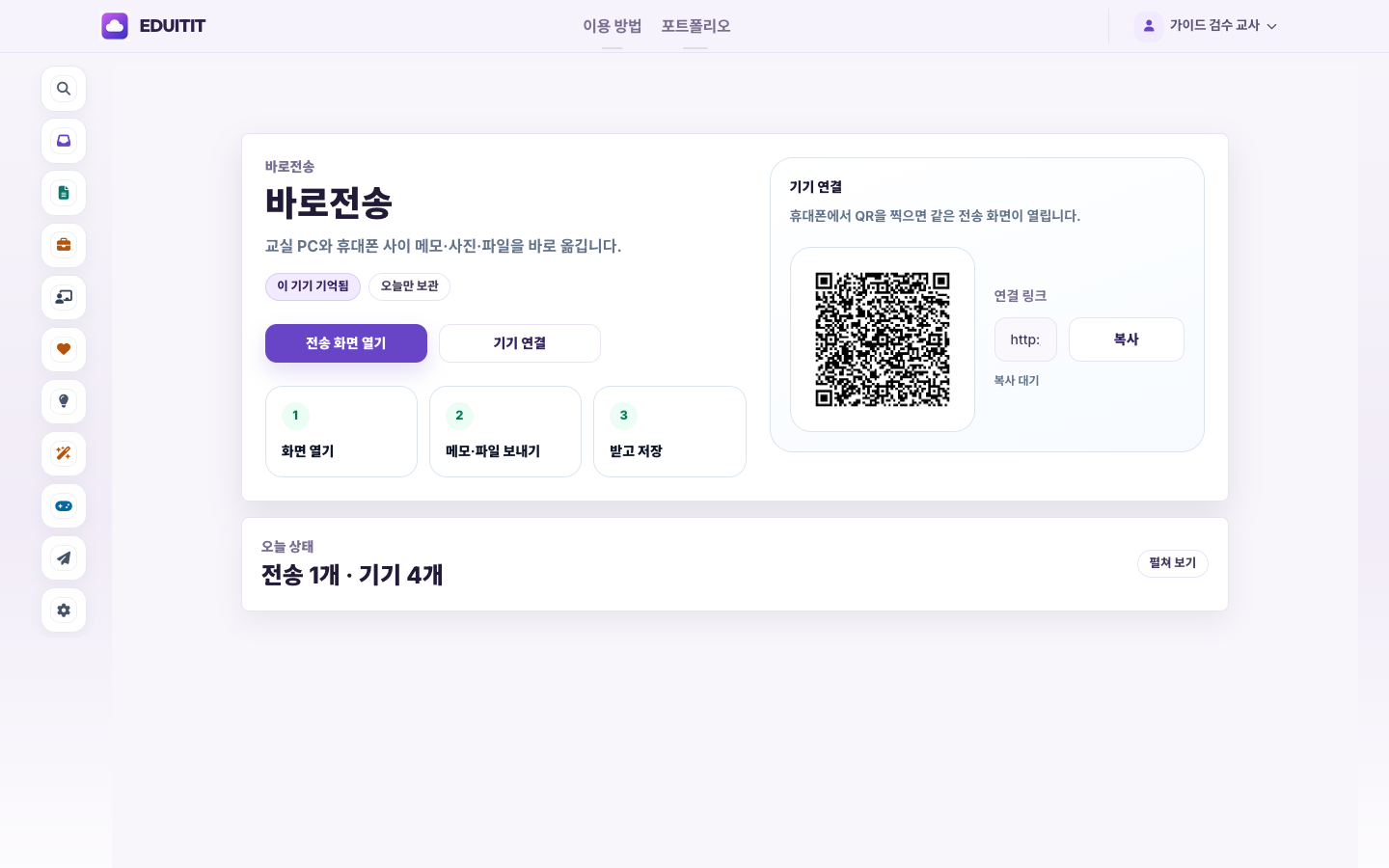
따라 해보세요
- 1
기기 연결을 누르고 표시된 QR이나 연결 주소를 다른 기기에서 엽니다. 이미 연결한 기기라면 전송 화면으로 바로 들어옵니다.
바로전송
빠른 시작
기기 연결을 누르고 표시된 QR이나 연결 주소를 다른 기기에서 엽니다. 이미 연결한 기기라면 전송 화면으로 바로 들어옵니다.
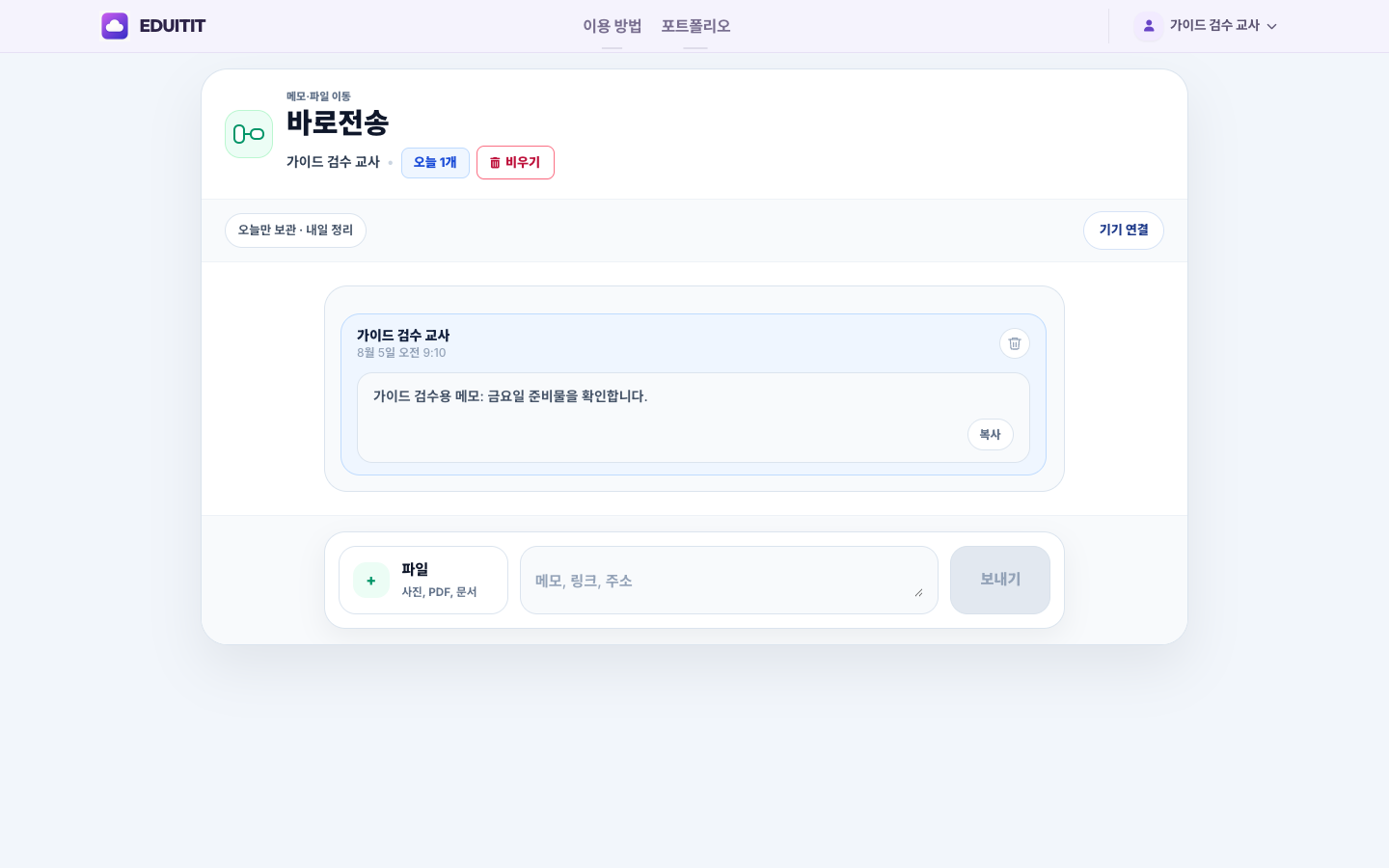
보내려는 문장을 입력란에 적거나 붙여넣고 보내기를 누릅니다.
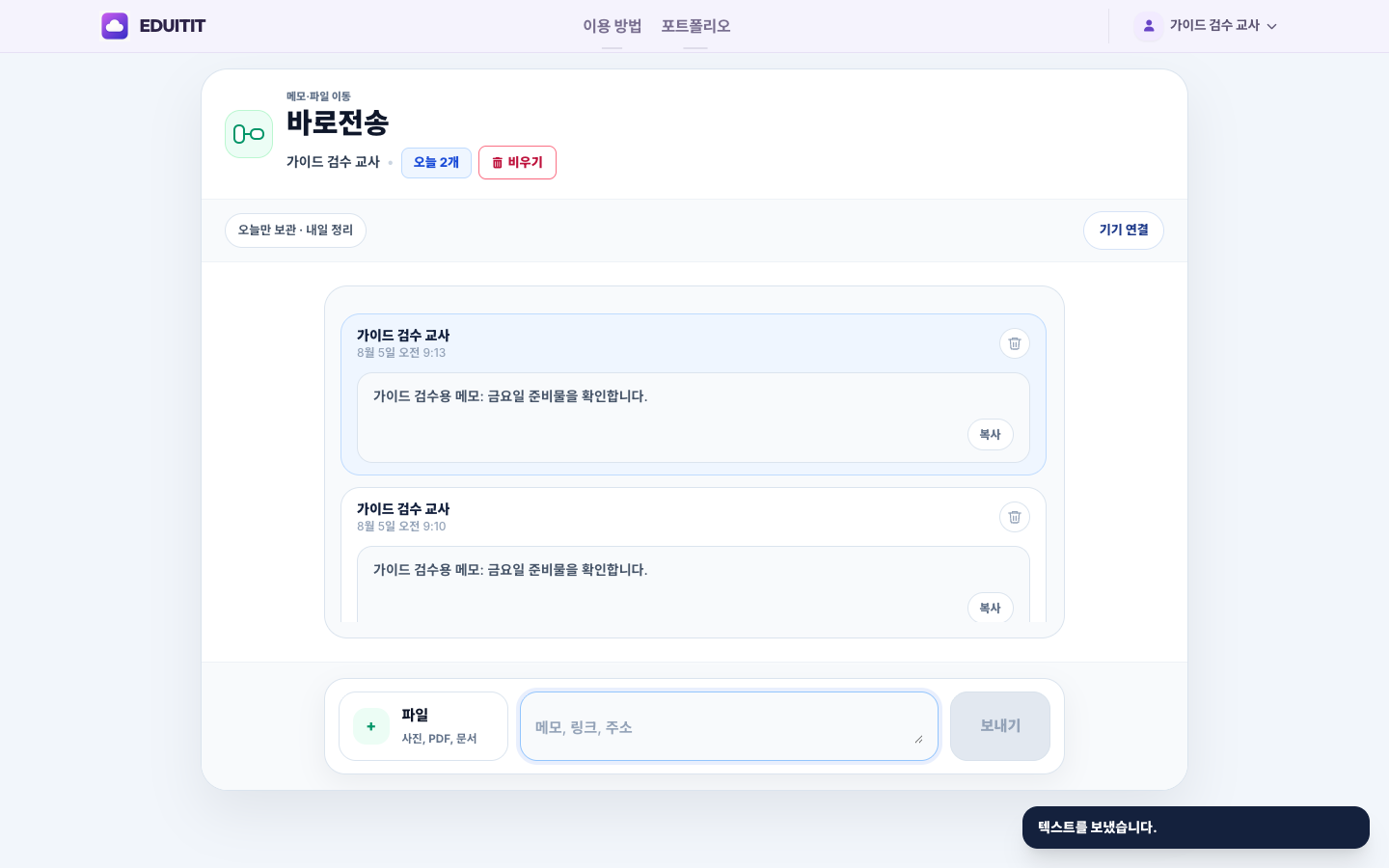
사진 파일을 고르거나 복사한 이미지를 붙여넣습니다. 받는 기기의 최근 주고받은 내용에서 도착을 확인합니다.
다른 활용법
수업 중 떠오른 안내나 링크를 다른 기기로 바로 옮깁니다.
사진, PDF, 문서를 연결된 기기에서 이어서 사용합니다.
QR을 스캔해 교사 기기와 학생 기기를 같은 전송 화면으로 엽니다.
문제 해결
바로전송 첫 화면에서 전송 화면 열기를 다시 누릅니다.
휴대폰 카메라로 QR을 스캔하거나 연결 링크를 엽니다.
입력창에 내용을 넣고 보내기를 누른 뒤 전송 기록을 확인합니다.
내 기기 사이 텍스트·파일 전송