PDF 사인

잇티PDF사인

PDF에 사인·체크·이름을 넣어 완성본 저장하기

약 3분 3단계

빠른 시작

화면을 보며 한 단계씩 따라 해보세요

1 / 3 0%
1단계

PDF 올리기

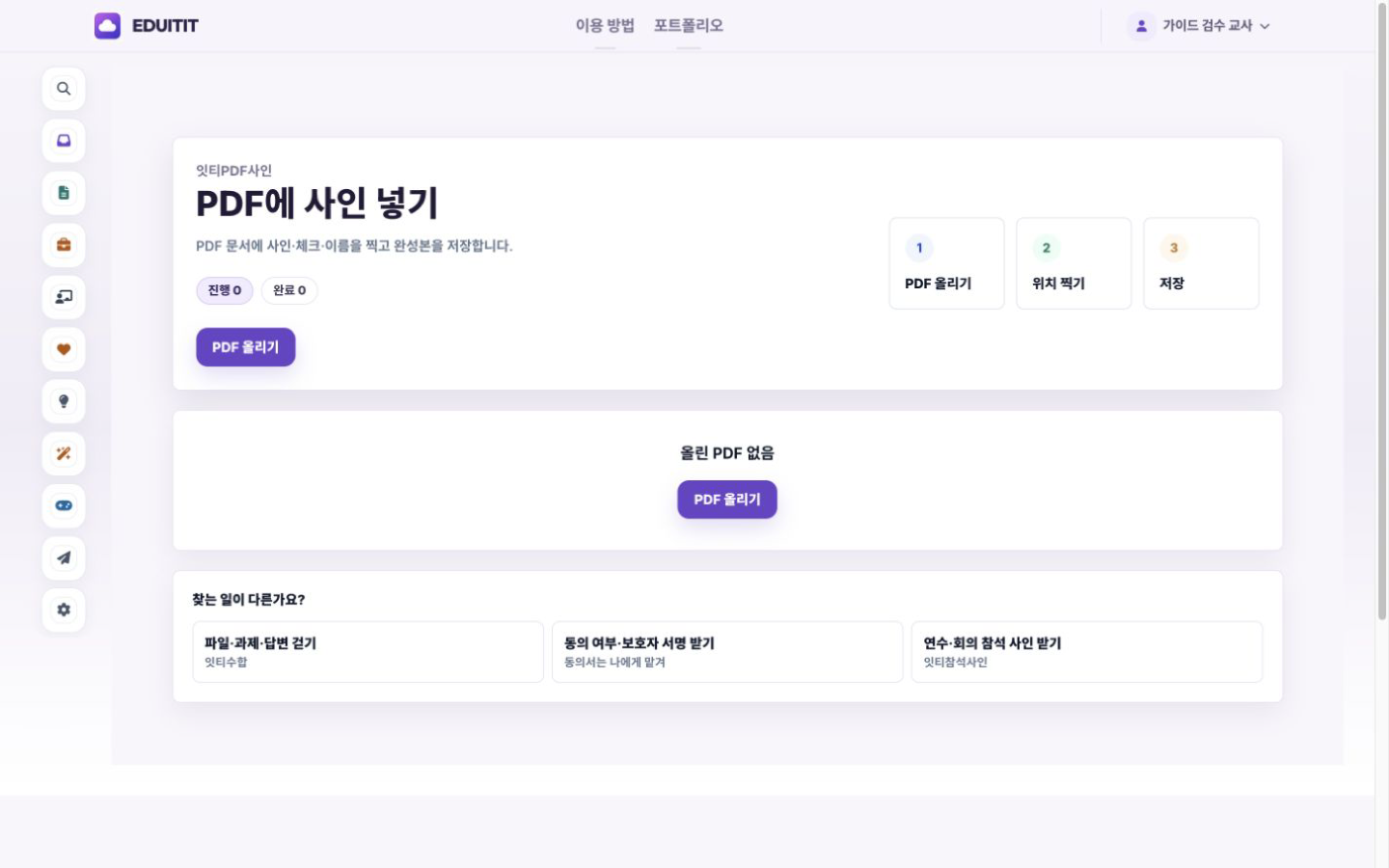
잇티PDF사인 PDF 올리기 실제 화면

따라 해보세요

  1. 1

    서명이 필요한 PDF 파일을 골라 올립니다.

다른 활용법

원하는 수업 결과로 시작하세요

서명 넣기

PDF에서 사인을 놓을 위치를 정하고 완성본을 만듭니다.

확인 표시 넣기

체크 표시를 문서 위에 찍어 제출 전 확인을 남깁니다.

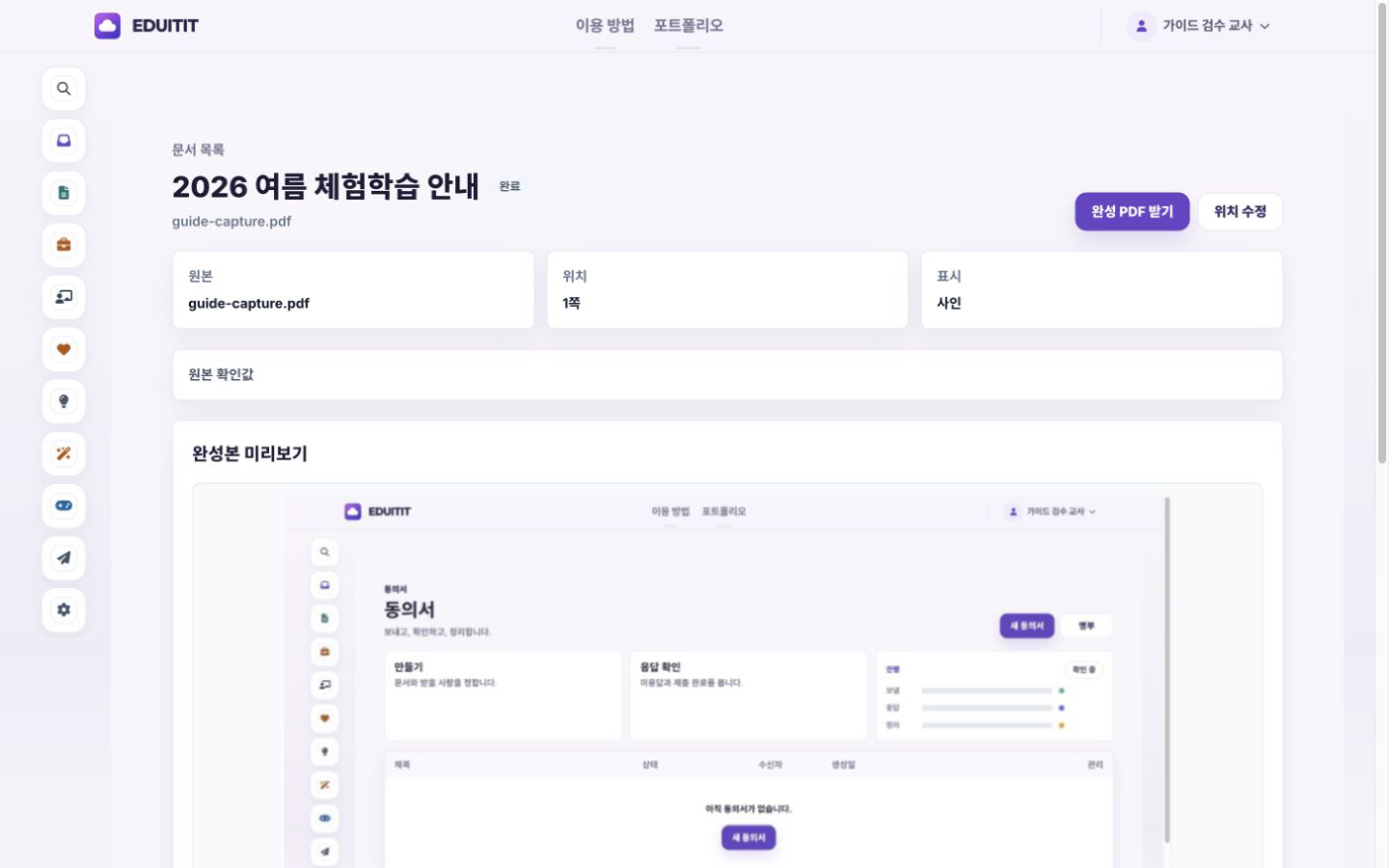
완성 PDF 저장

완성본 미리보기를 확인하고 PDF 파일로 내려받습니다.

문제 해결

보이는 증상부터 골라보세요

PDF가 올라가지 않아요

PDF 형식과 파일 크기를 확인한 뒤 다시 선택합니다.

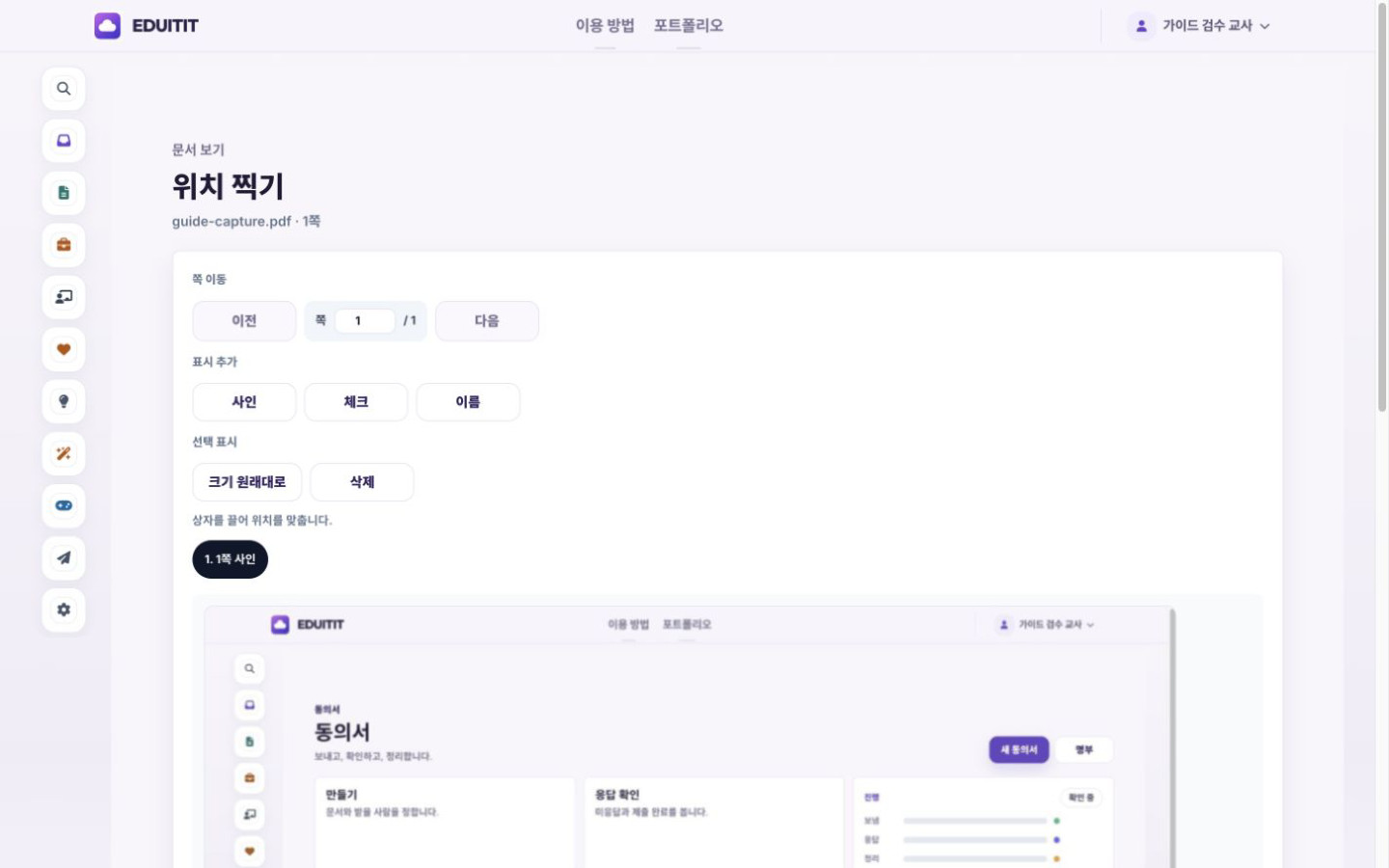
표시 위치를 바꾸고 싶어요

위치 찍기 화면에서 상자를 끌어 문서 위 원하는 곳에 놓습니다.

완성본을 찾을 수 없어요

문서 상세 화면의 완성 PDF 받기 버튼으로 저장합니다.

이 서비스의 데이터·공유 안내

내 PDF·이미지에 사인·체크·이름 넣기

처리하는 정보
올린 원본 파일, 파일 이름·크기·해시, 사인·체크 위치와 완성 파일을 처리합니다.
누가 볼 수 있나요?
본인의 문서 작업을 관리합니다. 내려받아 전달한 파일은 수신자의 보관 범위를 직접 확인하세요.
저장과 외부 AI
작업 정보는 데이터베이스에, 원본·완성 문서는 파일 저장소에 저장합니다. PDF에 사인을 배치하는 작업 자체는 외부 AI를 호출하지 않습니다.
보관과 만료
작업과 파일의 보관은 업무 목적·개인정보처리방침을 따릅니다. 다운로드가 원본 삭제를 의미하지 않으며 백업의 물리 삭제 시점은 별개입니다.
직접 관리하기
올리기 전 불필요한 개인정보를 지우고, 완성 문서의 사인 위치·내용을 확인한 뒤 전달하세요.
전체 개인정보처리방침