
Vibe Studio · 교사 실습 과정

학생이 직접 움직이는 수업 화면 만들기

첫 시간에 선택하면 바로 이유를 알려 주는 AI 안전 활동을 만듭니다. 그 작동 구조를 내 교과 장면으로 옮겨 학생에게 링크로 보냅니다.

  • 10차시 · 총 500분
  • 노트북 실습
  • 공개 링크 완성
수업자료 미리보기
연수 전에 확인할 것

한 가지 유형만 반복하지 않습니다. 15분 안에 선택과 피드백이 이어지는 활동을 만들고, 분류와 질문 뽑기 사례를 비교한 뒤 같은 구조를 내 교과의 상황·선택·반응·완료로 완성합니다.

이런 분께
ChatGPT로 질문해 본 적은 있지만 코딩 경험은 없는 교사
준비할 것
노트북, 최신 Chrome, Gemini와 Eduitit 계정
만들 결과
학생의 선택에 따라 피드백과 화면이 달라지는 내 교과 작품 링크
10차시

과정 흐름

교사가 AI와 대화하며 수업 목표와 안전한 요청을 정리하는 모습
1–3차시 · 첫 작품

15분 만에 작동본 만들고 링크 보내기

선택하면 바로 이유를 알려 주는 첫 수업 화면을 공개합니다.

교사가 학생용 수업자료를 한 곳씩 고치고 결과를 확인하는 모습
4–7차시 · 리믹스

작동 구조를 내 교과로 옮기기

시뮬레이션·분기 이야기·변수 모델 중 하나를 골라 교과 장면으로 바꿉니다.
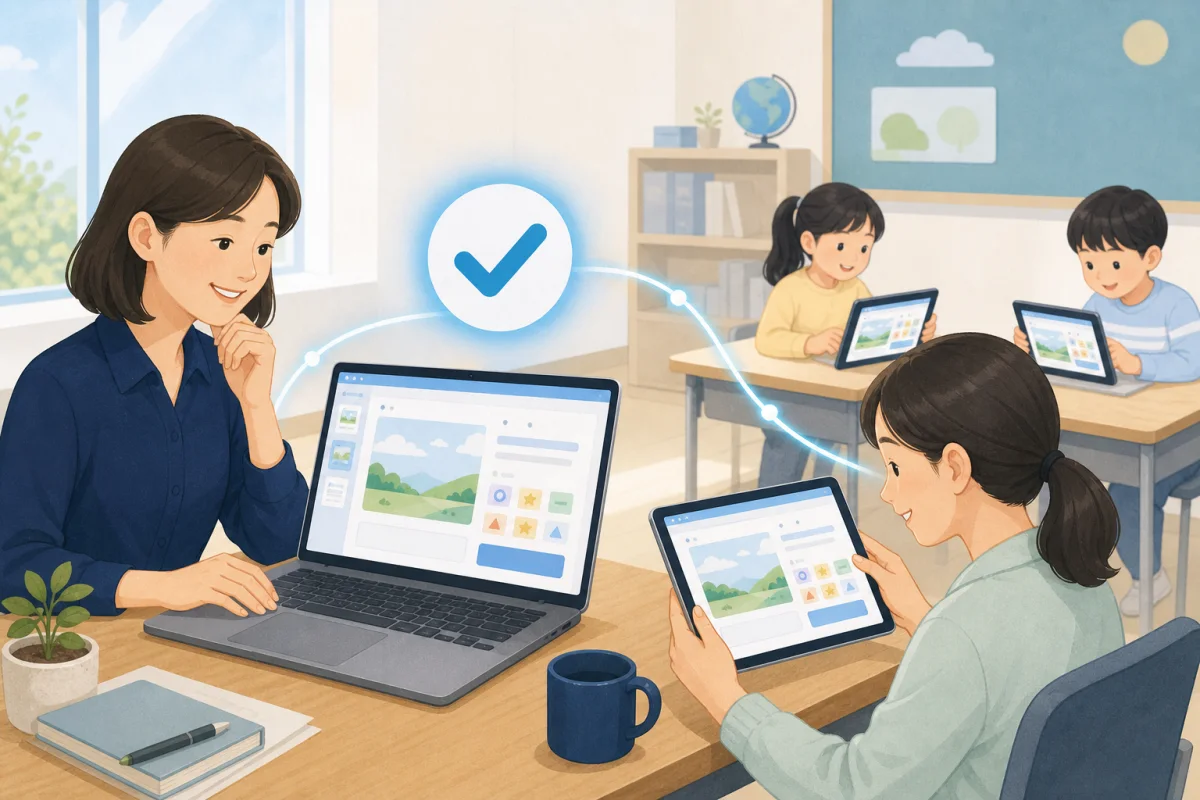
교사가 동료와 수업자료를 점검한 뒤 학생들이 사용할 공개 결과를 확인하는 모습
8–10차시 · 쇼케이스

오류를 고치고 서로 체험하기

작동 오류를 재현해 고치고 설명 없이 사용한 뒤 최종 링크를 완성합니다.

10차시 자세히 보기
  1. 1

    첫 15분, 선택에 따라 달라지는 화면 만들기

    선택하면 바로 이유를 알려 주는 수업 화면을 만듭니다.

  2. 2

    질문과 피드백 한 곳 바꾸기

    문항 하나를 바꾸고 선택 뒤 피드백이 그대로 작동하는지 확인합니다.

  3. 3

    작동하는 선택 활동을 링크로 보내기

    질문과 피드백이 이어지는 현재 작동본을 짝이 열 수 있는 링크로 공개합니다.

  4. 4

    내 교과에 맞는 상호작용 고르기

    시뮬레이션·분기 이야기·변수 조절 모델 중 내 교과에 맞는 방식을 정합니다.

  5. 5

    시작부터 결말까지 상태 연결하기

    시작·상황·선택·변화·결말을 하나의 흐름으로 연결합니다.

  6. 6

    선택 결과가 장면에 보이게 만들기

    선택 뒤 피드백·강조 색·완료 결과가 함께 바뀌도록 연결합니다.

  7. 7

    작동 구조를 내 교과 장면으로 옮기기

    상호작용은 유지하고 상황·선택·결과를 내 교과 내용으로 바꿉니다.

  8. 8

    멈추거나 잘못 세는 기능 고치기

    멈춘 다음 버튼과 중복 점수를 같은 순서로 재현하고 AI와 한 문제씩 고칩니다.

  9. 9

    첫 사용자에게 설명 없이 맡겨 보기

    짝이 도움 없이 완료 결과와 다시 시작을 찾는 모습을 관찰합니다.

  10. 10

    내 교과 작동 화면 완성하기

    상황·선택·변화·결말을 내 교과 내용으로 완성하고 서로 체험합니다.

실제 결과 예시

선택하고 피드백 받기 · 완성 예시

세 문항에 답하고 선택마다 이유를 확인한 뒤 다시 시작하는 활동입니다.

실제 사례와 HTML 열기
다른 자료 보기