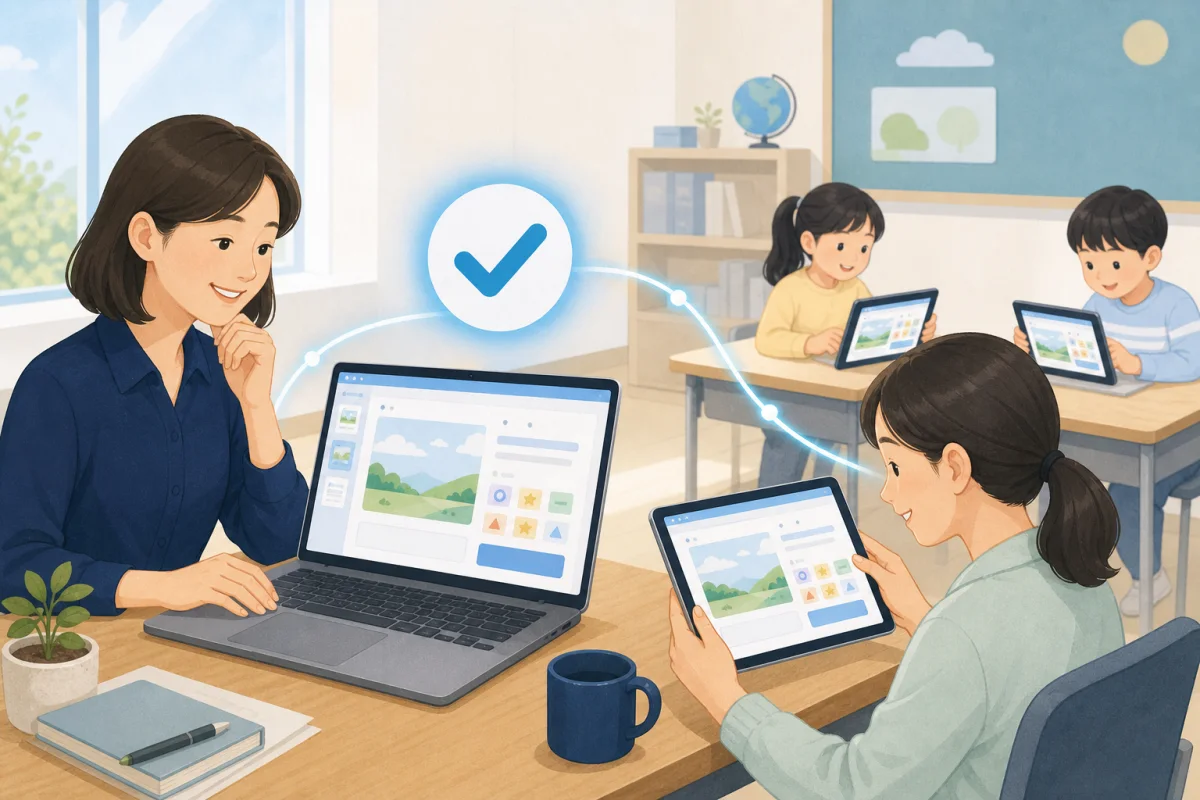
Vibe Studio · 교사 실습 과정

안양 교사 바이브코딩 · 만들고 배포하기

Canva·AI Studio로 만들고 게시하는 120분 연수 + Eduitit에 HTML 올리기 선택 실습 10분

  • 120분 + 선택 10분
  • 노트북 실습
  • 공개 링크 완성
수업자료 미리보기
연수 전에 확인할 것

기존 52쪽·120분으로 발표자 뽑기와 퀴즈쇼를 만들고 두 곳에 게시합니다. 이후 선택 실습 53–56쪽에서 Gemini로 만든 HTML을 Eduitit에 올리고 학생 화면에서 실행합니다.

이런 분께
코딩과 앱 제작이 처음인 초등 교사
준비할 것
노트북, 인터넷, Canva·Google·GitHub·Vercel 계정, 원본 및 수정 HTML
만들 결과
동료 기기에서 실행되는 퀴즈쇼 공개 주소
6차시

과정 흐름

교사가 앱을 만듦
1차시

Canva

발표자 뽑기 만들기

교사가 퀴즈를 실행함
2차시

AI Studio

퀴즈쇼 만들기

앱을 게시함
3–4차시

게시

GitHub Pages와 Vercel에서 실행

게시한 앱을 고침
5차시

수정

같은 주소에 새 내용 반영

수업자료를 학생과 함께 사용함
6차시 · 선택 10분

Eduitit

HTML을 올리고 학생 화면에서 실행

6차시 자세히 보기
  1. 1

    Canva로 발표자 뽑기

    첫 뽑기를 만들고 디자인을 고친다

  2. 2

    AI Studio로 퀴즈쇼

    세 번의 요청으로 퀴즈쇼를 만들고 교사가 정답을 확인한다

  3. 3

    HTML 파일과 GitHub Pages

    index.html을 내려받아 첫 공개 주소에서 실행한다

  4. 4

    Vercel로 같은 저장소 게시

    같은 GitHub 저장소를 Vercel에서 가져와 두 번째 주소를 확인한다

  5. 5

    수정하고 같은 주소에서 확인

    첫 문제를 고쳐 두 공개 주소에서 새 버전을 확인한다

  6. 6

    선택 · Eduitit에 HTML 올리기

    만든 HTML을 Eduitit에 올리고 학생 화면에서 실행한다

실제 결과 예시

원본 퀴즈쇼 index.html

강사 시연을 보고 각자 Canva·AI Studio·GitHub Pages·Vercel을 직접 사용합니다.

실제 사례와 HTML 열기
다른 자료 보기